Nuevo gestor de paquetes para Windows 10 que nos permite instalar todo tipo de aplicaciones desde la terminal. La versión 0.1 fue lanzada el 19 de Mayo de este año. Es de código abierto y lo podréis encontrar en Github (https://github.com/microsoft/winget-cli).
Para instalarlo, tendréis que dirigiros a la url de descarga (https://github.com/microsoft/winget-cli/releases), descargarse el fichero Microsoft.DesktopAppInstaller_8wekyb3d8bbwe.appxbundlee instalarlo. Una vez instalado, podréis usarlo en el terminal (ya sea, cmd, shell, powershell o el nuevo terminal 10).

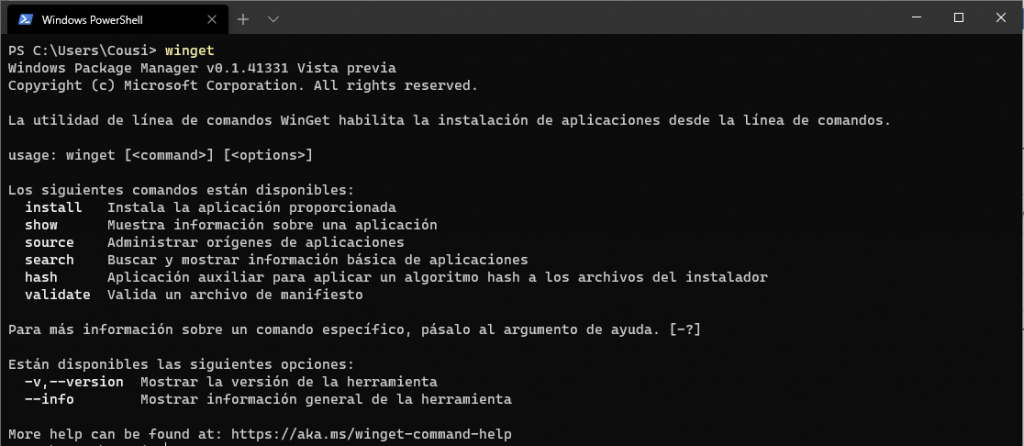
Los principales comandos son los siguientes:
- Install: instala la aplicación indicada (vlc, bittorrent, skype, …)
- Show: muestra información de la aplicación
- Source: gestiona de los repositorios en los que se localizan las aplicaciones.
- Search: lista breve información de las aplicaciones disponibles (nombre, versión e id)
- Hash: ayuda para instalar ficheros hash.
- Validate: valida un fichero de manifiesto.
- Upgrade: muestra y actualiza la aplicación indicada. Si usas el atributo --all actualizarás todas las aplicaciones.
- --Help: muestra información sobre el comando descrito.
- --Info: muestra información útil.
- --Version: muestra la versión del WinGet instalada.
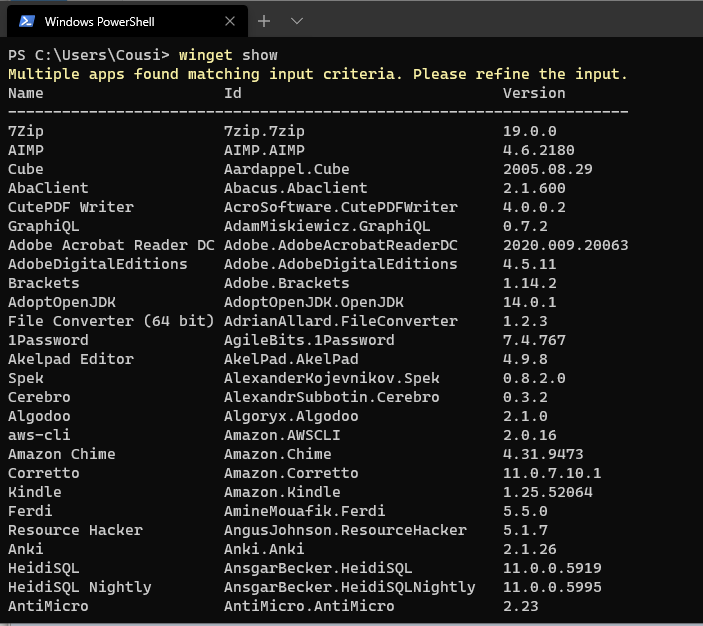
Si eres desarrollador y deseas que tus aplicaciones estén en WinGet, debes crear un manifiesto (YAML) y enviarlo al repositorio del WinGet. A continuación os enseño un ejemplo de un manifiesto. Tenéis más información de que más datos podéis añadir en : https://docs.microsoft.com/es-es/windows/package-manager/package/manifest?tabs=minexample%2Ccompschema.
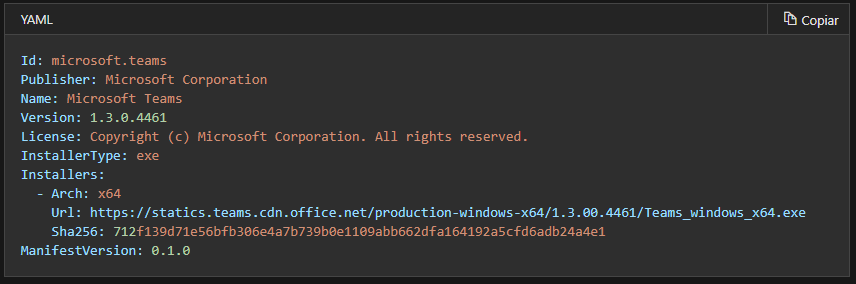
Posteriormente deberás cargarlo en el repositorio https://github.com/microsoft/winget-pkgsen Github. Después un proceso automático validará el manifiesto para comprobar que no es malintencionado. Si se valida correctamente, pasará al repositorio del WinGet. Más información en https://docs.microsoft.com/es-es/windows/package-manager/package/repository .