Uno de los problemas que se han visto por internet a la hora de trabajar con Azure, es que a final de mes puede llegar una factura desorbitada. Estas situaciones, aunque puedan parecer graciosas o chistosas, no lo son. Es por ello, que es muy recomendable saber que gastos se van produciendo en tu suscripción de Azure.
Para evitar esto, existe un servicio de Azure con el que podrás crear presupuestos y alertas para controlar que no te vacien la cuenta a final de mes. Este servicio se llama Cost Management, y se encarga de la gestión de costes.
Si accedemos a una suscripción, tendremos una opción llamada Cost Management en la que podremos observar las siguientes opciones:
- Analisis de costes: nos da una referencia a los costes en los grupos de recursos o por cada recurso.
- Alertas de costes: nos permite suscribirnos a una alerta de anomalias en los costes.
- Creación de prespuestos: nos permite crear un presupuesto para que recibamos una notificación cuando ese presupuesto llegue a 0. También podemos asociar una acción a dicha notificación en la que se podría ejecutar un Azure Function, Azure Logic App, ...
- Recomendaciones: Azure también cuenta con un servicio llamado Advisor que te informa de recomendaciones para una mejor gestión de la nube.
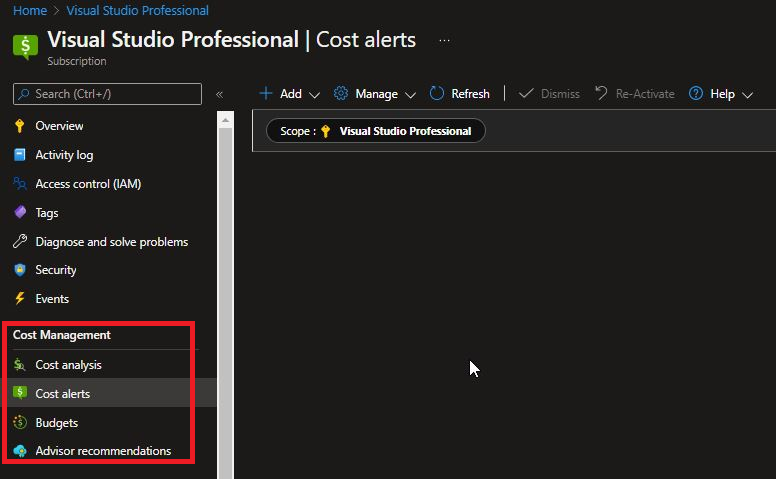
Lo interesante en estos casos sería la opción de crear un presupuesto, con el que notificaremos cuando este prespuesto se haya agotado y podremos realizar alguna acción al respecto.
Para ello, vamos a la sección Budgets y creamos un nuevo presupuesto:
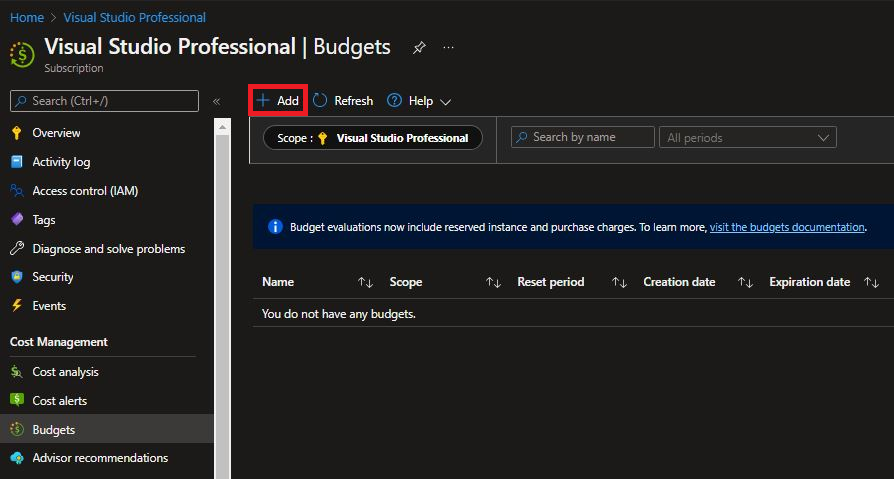
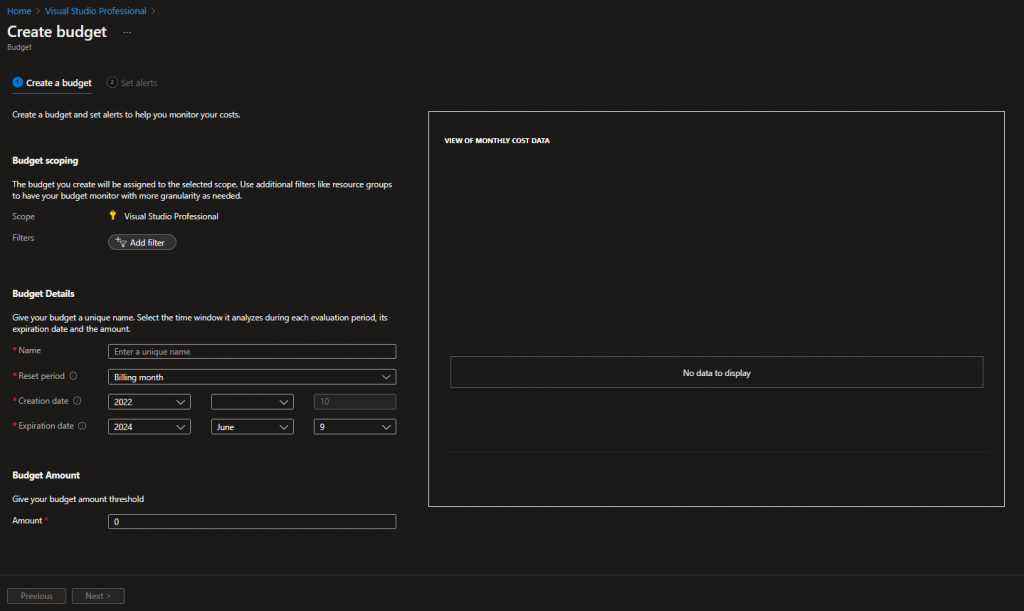
En la pantalla anterior, tendreis que indicar un nombre para el presupuesto, un rango de fechas en la que es vigente y un importe. Este prespuesto también se puede aplicar a un único grupo de recursos o recurso usando la sección de los filtros. Una vez rellena esta pantalla, vamos a la siguiente sección.
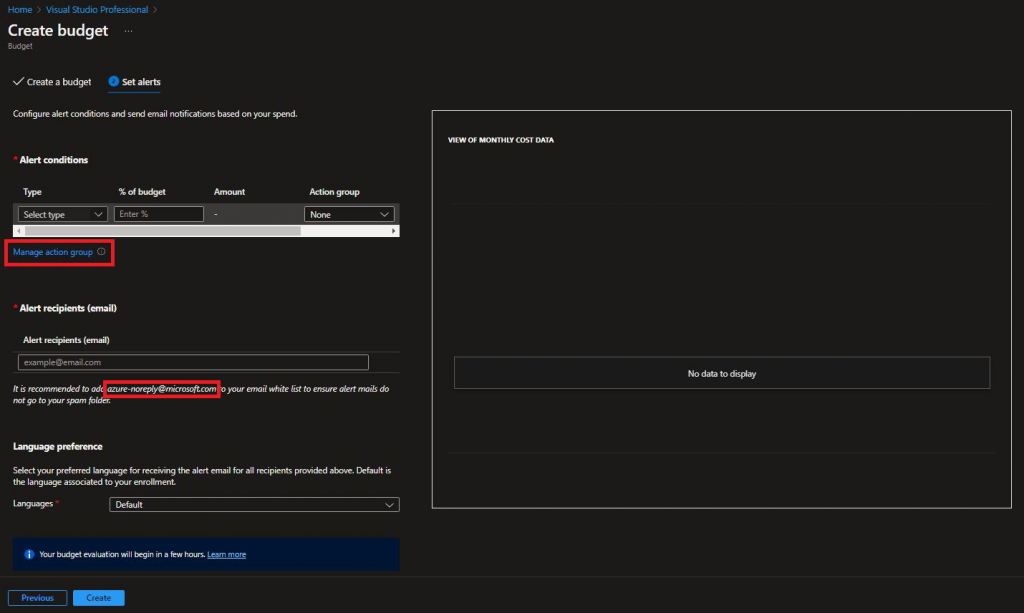
En esta sección detallaremos que vamos a hacer cuando el presupuesto se agote. Inicialmente indicaremos las condiciones en las cuales queremos ser notificados, por ejemplo, cuando nuestro presupuesto se haya agotado un 85-90%. Justo debajo del listado de condiciones, hay un vinculo en el que podremos establecer grupos de acciones para dichas condiciones.
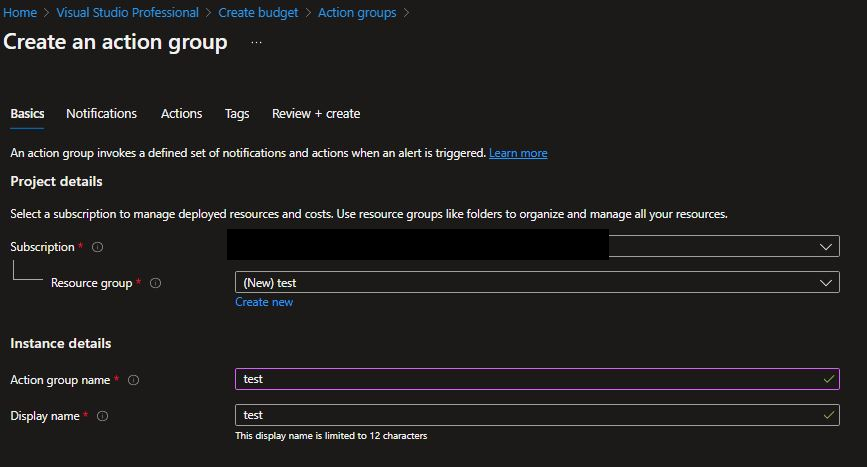
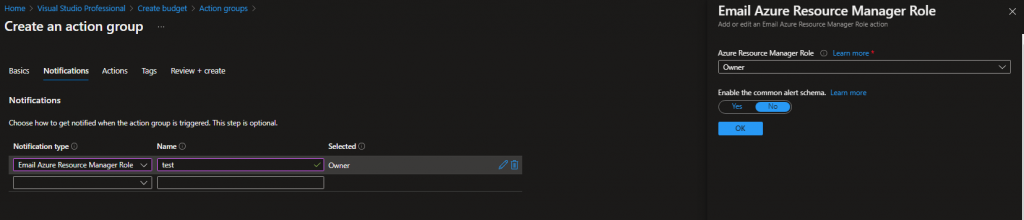
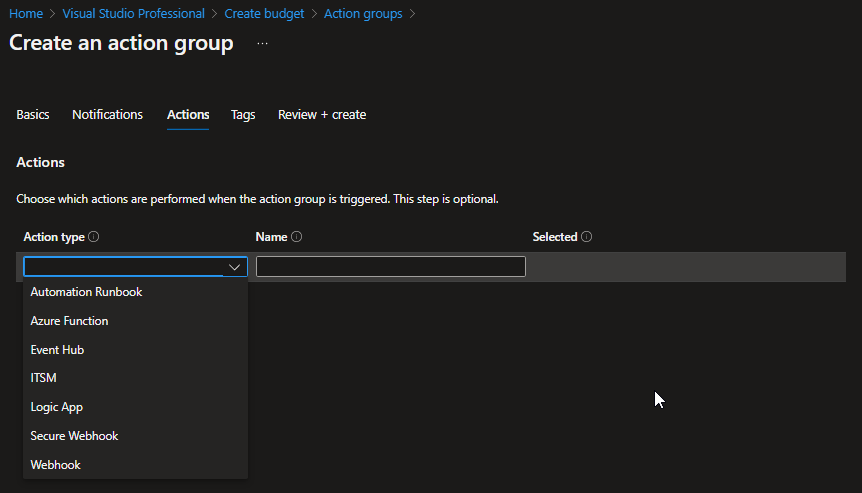
Como podeis observar, las acciones pueden ser una Function, una Logic App, etc., con lo que podríamos administrar nuestros recursos.
Una vez definida los grupos de acciones, estableceríamos la dirección de email que recibiría la notificación correspondiente y pulsariamos el botón de Crear para terminar nuestro prespuesto.
Por último, cabe destacar que la cuenta de la que recibiriamos la notificación es azure-noreply@microsoft.com por lo que sería interesante guardarla como destinatario seguro para que no llegue a tu carpeta de spam.
A continuación os dejo un enlace desde el que me he informado y podeís obtener un mayor detalle:
Tutorial: Creación y administración de presupuestos de Azure | Microsoft Docs